提示詞怎麼寫才清楚?交代目的、背景、限制、格式,再查功能與價格
用目的、背景、限制、格式整理AI需求,再回到官方頁核對功能與價格。附五張圖解、假活動需求表與兩份可下載提示詞,新手也能跟著練習。

封面|金老佛爺時尚形象插畫示意,依授權照片製作;非本人使用工具的實拍。
寶貝們,請 AI「幫我做活動」,它要先寫文案,還是直接排邀請卡呢?今天練習把需求交代清楚,做出一張活動需求表;遇到「這功能免費嗎」,也學著打開來源核對。
先準備:一個聊天工具、一份可公開資料
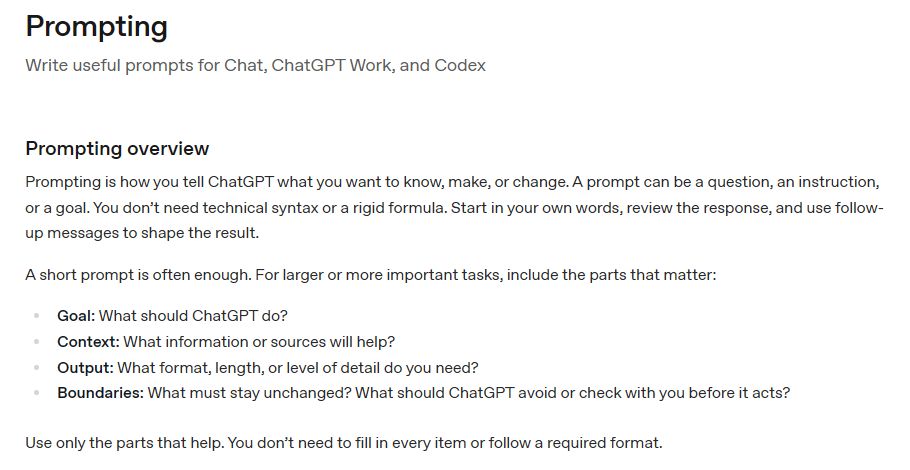
本篇選 ChatGPT 的文字對話,因為官方將短篇改寫、腦力激盪與輕量草稿列為 Chat 的適用情境。先用既有帳號練習,不必串接 Canva;功能與用量依帳號。這是任務選擇建議,沒有跨模型實測排名。官方提示詞指南
資料使用假活動「茶光分享會」,不貼私人名單。目的、背景、限制、格式是本篇練習框架;官方也提醒,不必每次填滿所有項目,依需求補充即可。
步驟 1:先說要交什麼,再貼提示詞
開啟 ChatGPT 的新對話,貼入下方文字。先要一份需求表,讓人確認內容後再進入設計。
目的:請整理假活動「茶光分享會」的活動需求表,
並列出後續查核Canva功能與價格的項目。
背景:2026-11-21,14:00–15:00,共10名。
地點、費用、報名方式尚未公布。
限制:只用已提供資料,不補造地點、費用、報名連結或QR Code;
不填未確認價格,不連接帳號、不建立設計、不發布或發送。
格式:繁體中文,需求表分目的/背景/限制/格式四項;
再列兩行查核表:Canva AI Connector、方案價格。
寫出需查哪些官方資訊;未知標待確認,不要假裝查核完成。
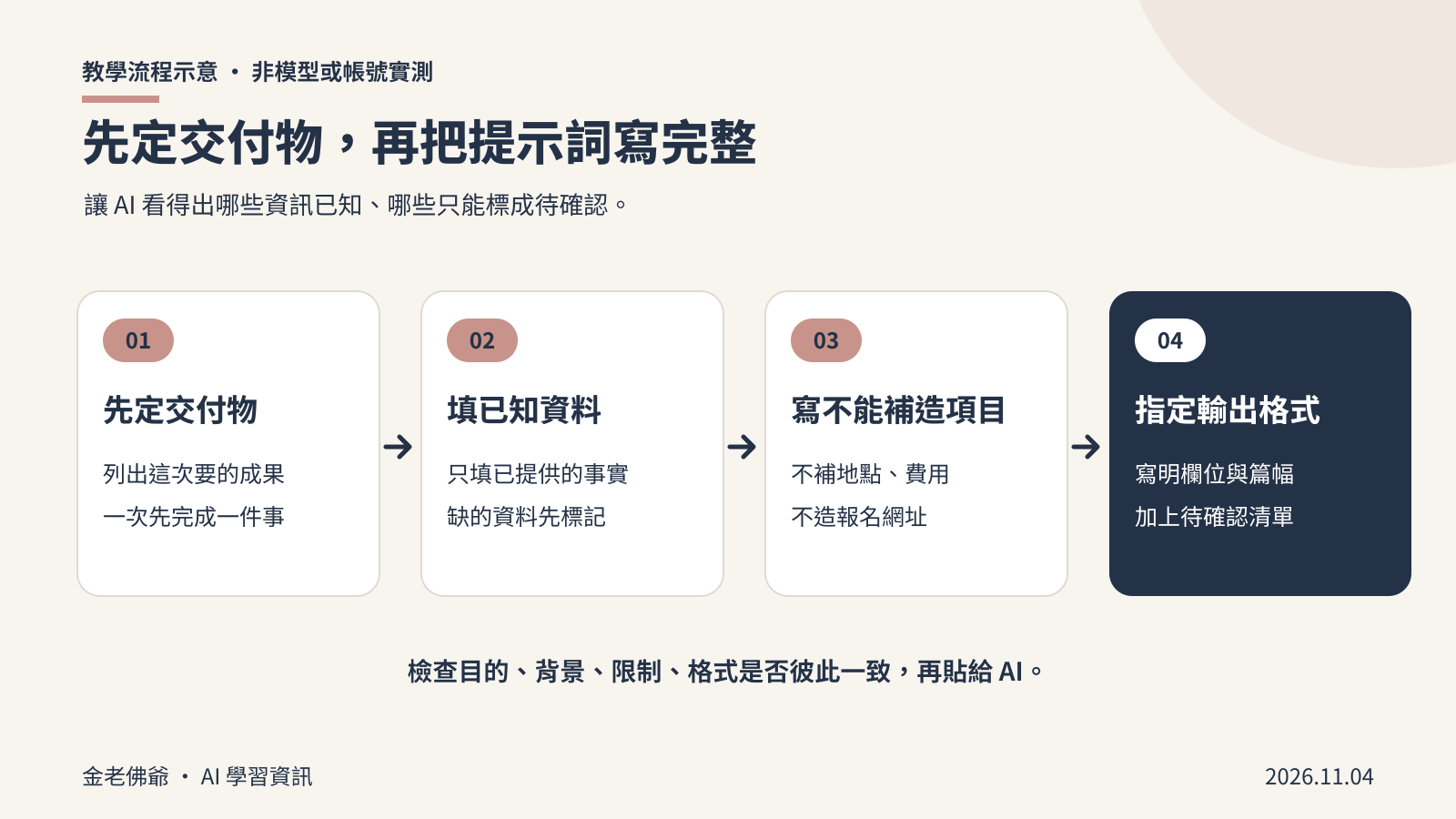
讀到回覆時,逐項對照日期、時間與人數。若它寫了免費入場或補出地址,就回覆:「這項沒有資料,請改成尚未公布,其他已知資訊保留。」限制寫進提示詞後,仍要人工檢查。
步驟 2:把「能連接」與「功能免費」分開查
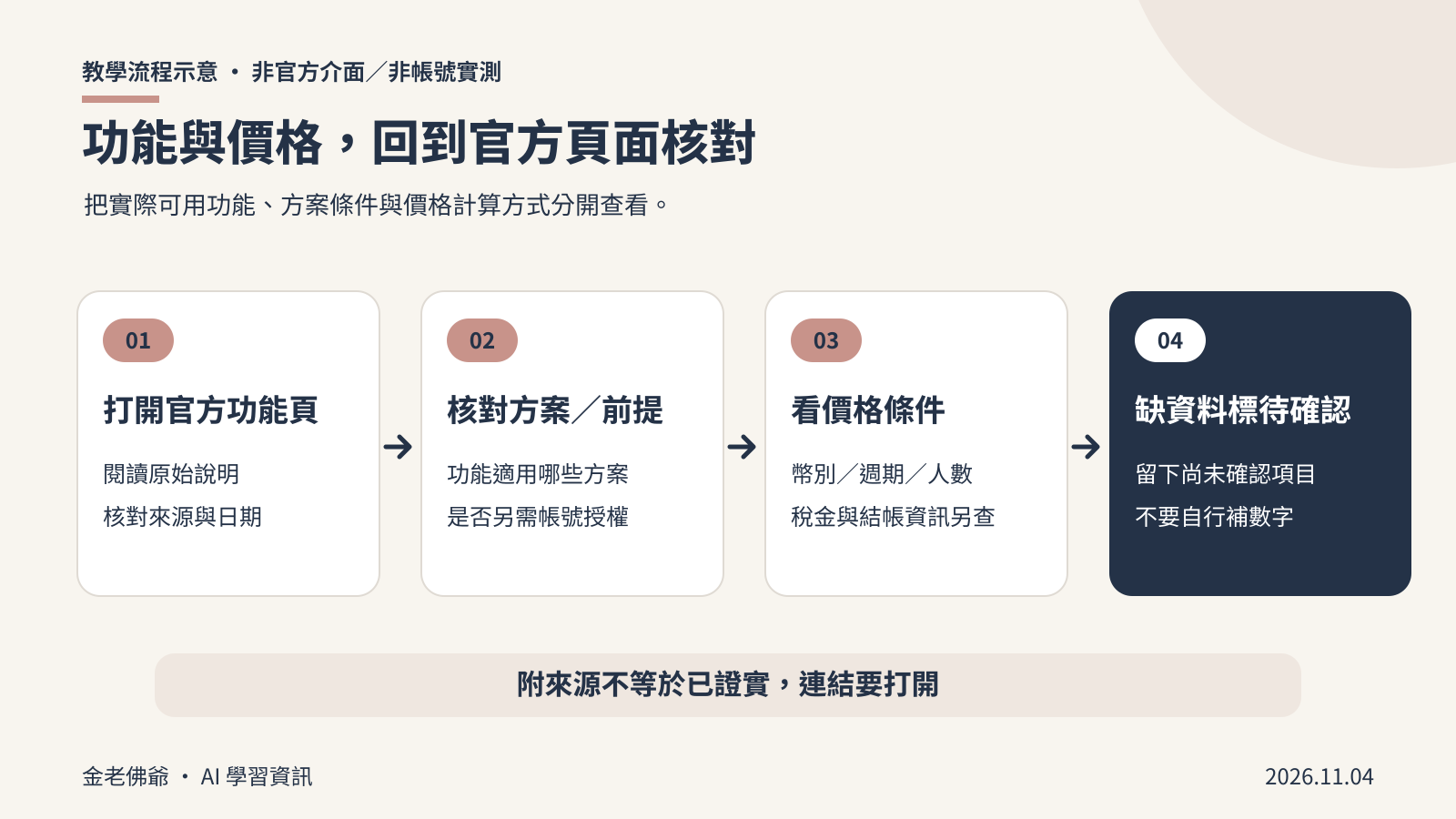
打開 Canva AI Connector 官方說明,先看 View features and availability。當日文件指出,連接器提供給包含 Free 的 Canva 帳號;部分操作仍有方案條件,團隊也可能由管理員限制。助理本身的用量限制,與 Canva 的 AI 額度另計。不要把「可以連接」直接寫成「全部免費」。
再開 Canva 官方價格頁,核對幣別、月付或年付、人數及稅金。本次公開英文頁顯示 Pro:US$144/年,1 人,未含適用稅金,查核日為 2026-11-05。這是該頁快照;你的帳號幣別與結帳總額仍待本人確認,不能直接當成台灣帳單。
若請 AI 協助查核,可再貼:
請查核Canva AI Connector的可用條件與Canva Pro價格。
只用canva.com官方頁面,實際開啟功能說明與價格頁。
列:主張/官方連結/查核日期/方案條件/待確認項目。
價格另列幣別、計費週期、人數及是否含稅。
無法開啟來源就寫未核實;不要用記憶補價格,也不要購買。
沒有搜尋能力時,自己打開官方頁,把相關段落交給 AI 整理,並標清楚資料日期。
步驟 3:用一張表驗收成果
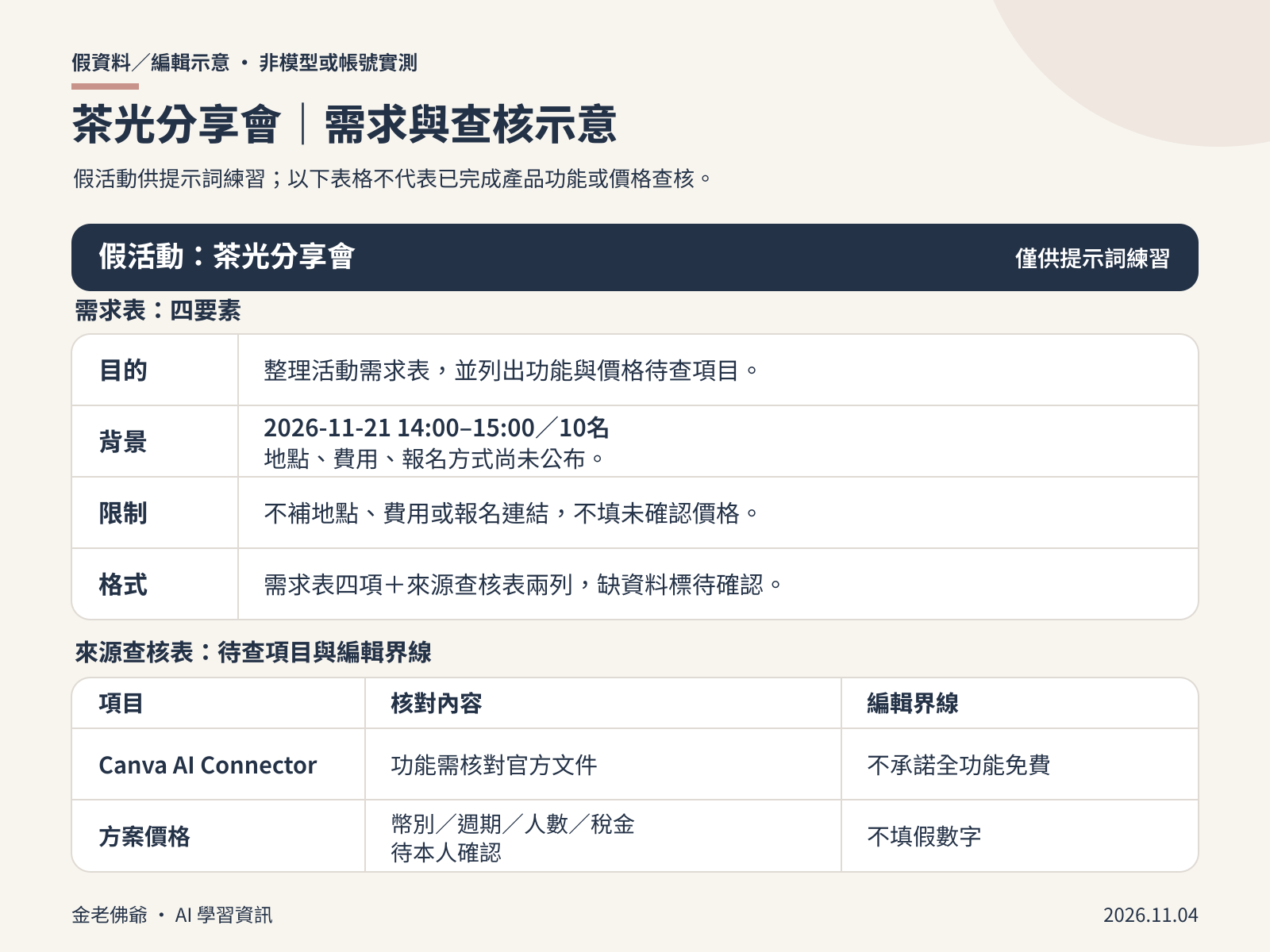
可下載需求表提示詞與官方查核提示詞。把活動名稱、日期、人數換成自己的資料,再看未知項目有沒有被偷偷填滿。下一篇接著檢查中文、日期與 QR Code。
金老佛爺的小提醒:AI 工具進步好快,我們也一起練習把話說清楚、把來源看明白。每天多學一點,搭上科技急速改變的火箭呀!🚀✨
資料查核:2026-11-05;官網截圖:2026-11-04。 功能與用量以實際帳號為準,價格可能隨地區及方案調整。
Photo Album



讀者留言
載入中
目前沒有留言。